告别手动截图!稿效视频助手让视频封面提取效率翻倍
自媒体必看!稿效视频助手批量提取视频封面教程,支持首帧 / 随机抽帧,批量操作、灵活命名,告别手动截图,新手也能快速上手,高效提效~
你是不是每天都在为批量提取视频封面而头疼?手动截图、逐个命名不仅耗时,截图的封面还不清晰。今天,我们就用稿效视频助手,一键搞定封面提取!让你从机械重复劳动里解放出来,让效率直接翻倍~稿效视频助手的「提取封面」功能,专为批量处理设计,核心优势:- 两种提取模式,支持提取视频第一帧,或在指定时间区间内随机抽帧。
- 批量操作:一次添加多个视频,统一设置规则,批量生成封面图。
- 高效处理:可调节处理线程数,大幅提升批量处理速度。
- 灵活命名:可自定义文件名前缀 / 后缀,或直接使用原视频文件名。
- 快捷路径:可快速选择同路径、子路径、桌面和桌面子路径。
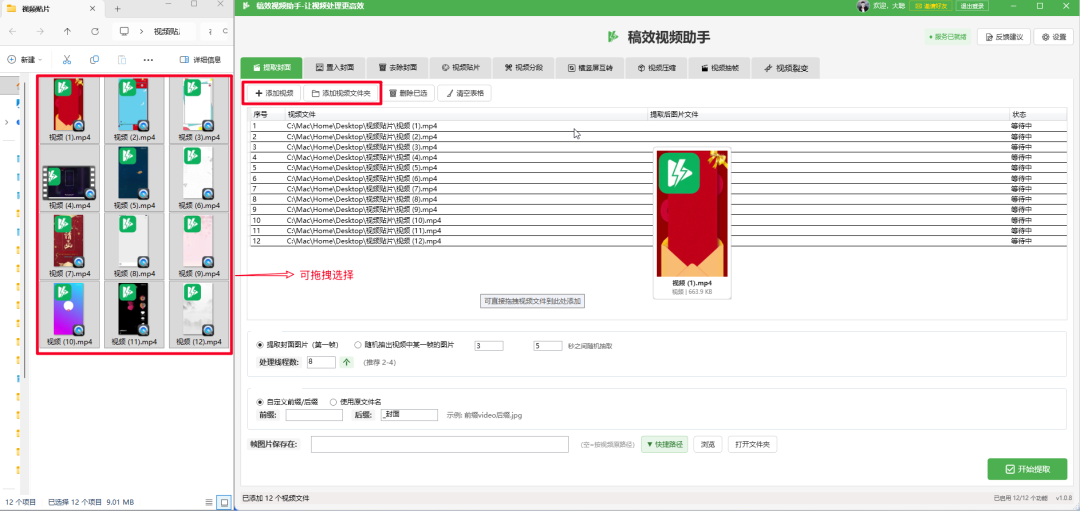
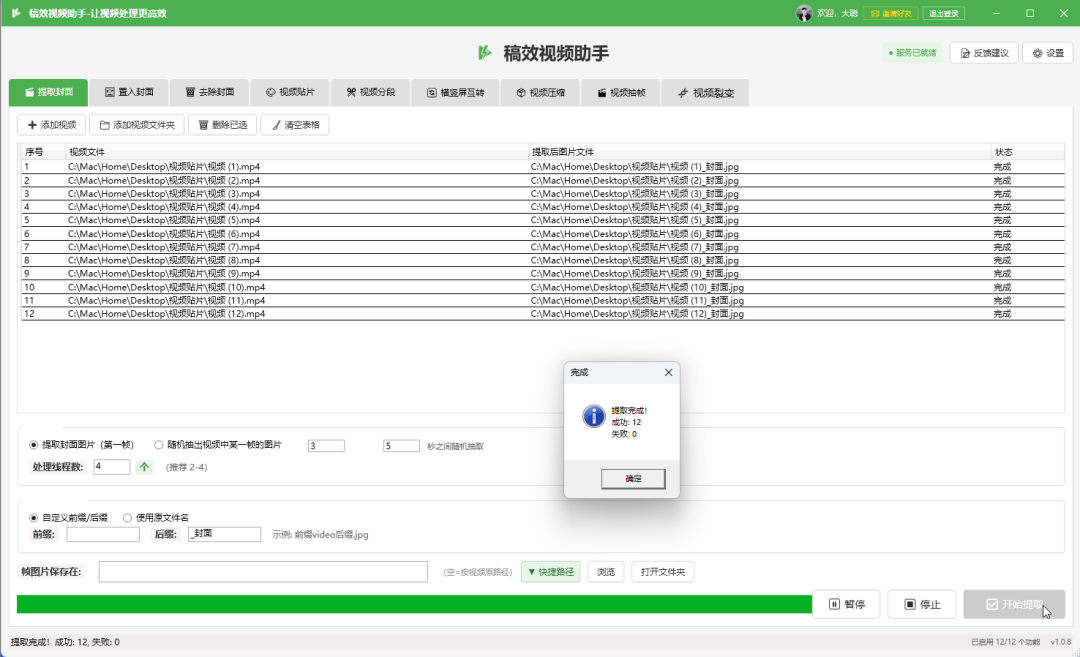
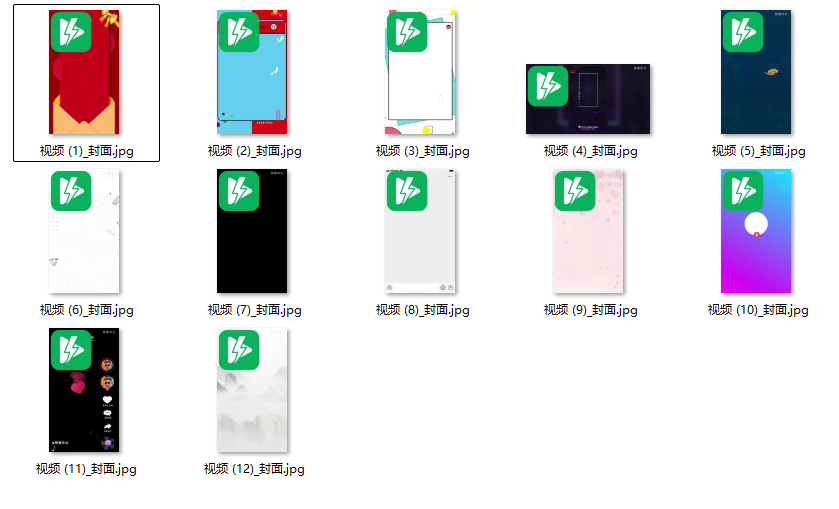
点击「添加视频」或「添加视频文件夹」或「手动拖拽到软件页面」,批量导入需要提取封面的视频文件。导入后,视频会显示在列表中,可通过「删除已选」或「清空表格」管理文件。提取封面图片(第一帧):直接提取每个视频的第一帧作为封面,适合需要统一封面风格的场景。随机抽出视频中某一帧的图片:在指定时间区间(如 3-5 秒)内随机抽取一帧,适合需要多样化封面的场景。在「处理线程数」选项中,可根据电脑性能调整数值(软件会自动推荐),线程数越高,同时处理的任务数就越多,批量处理就会越快。自定义前缀 / 后缀:勾选后,可设置文件名的前缀和后缀(如后缀 “_封面”),方便管理。使用原文件名:直接沿用视频的文件名,仅修改后缀为图片格式。在「帧图片保存在」中,点击「浏览」选择保存文件夹,或勾选「快捷路径」按视频原路径/子路径/桌面/桌面子路径快速保存。(不选择默认和视频同路径)确认所有设置无误后,点击右下角「开始提取」,软件将自动批量提取封面,进度条显示处理状态,完成后点击「打开文件夹」找到所有封面图。⚡️至此,封面批量提取成功啦,100张也仅需几秒~Q:提取的封面图尺寸和视频不一致怎么办?
A:软件会自动提取视频原始帧的尺寸,确保封面图与视频分辨率一致,无需额外调整。
Q:批量处理时速度很慢怎么办?
A:可适当提高「处理线程数」,或关闭其他占用资源的软件,提升处理效率。
Q:支持哪些视频格式?
A:支持主流视频格式,如 MP4、AVI、MOV 等,兼容性强。
Q:软件能否批量加封面或者去除封面?
A:支持的,除了批量提取、置入、去除视频封面,软件还支持批量添加贴片(水印)、分段、横竖屏互转、视频压缩和视频抽帧裂变超多实用功能,详情见下方软件介绍:
自媒体信息流福音:稿效视频助手,让效率翻倍!支持批量提取置入去除视频封面、添加贴片、分段、横竖屏互转、视频压缩和视频抽帧裂变功能
 官网:https://gaoxiao.team/software/网盘:https://wwbin.lanzouu.com/iiTZc3jpsvcj